Je vais dans ce post vous présenter l’application que j’ai créée pour m’aider dans mes conceptions.
Il faut savoir que je n‘ai pas beaucoup de compétences en informatique et encore moins en programmation, mais heureusement (ou malheureusement  ) nous sommes actuellement en 2026 et l’IA fait partie intégrante de nos vies. C’est donc avec l’aide de cette technologie que j’ai pu donner vie à toutes mes idées.
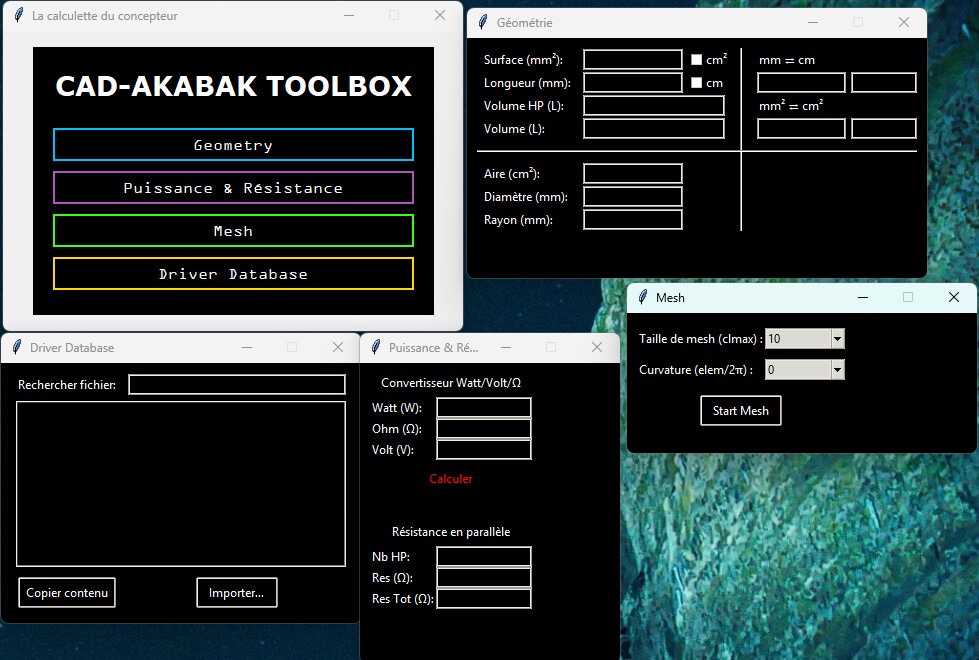
Avant de rentrer dans le vif du sujet, je vais vous expliquer comment j’en suis arrivé là. Quand j’ai commencé à vouloir faire des BEM sur Akabak, j’ai vite remarqué que je devais à chaque fois exporter mon modèle 3D, le passer dans GMSH et l’importer dans Akabak. Cela me faisait perdre énormément de temps, surtout au début où j’oubliais souvent des choses sur mon modèle 3D. J’ai donc cherché un moyen de contourner cette étape et de coder un petit programme me permettant de mailler (mesher) automatiquement mon fichier 3D. Une fois une petite interface Tkinter (Python) créée, j’ai vite voulu ajouter d’autres fonctionnalités que j’utilisais souvent aussi, comme des calculateurs de volume de pièce et des convertisseurs. Mais surtout, une database de drivers avec leurs paramètres T&S (merci Arthur qui avait déjà créé un dossier avec pas mal de drivers ; c’est ce qui m’a donné l’idée de l’incorporer).
Voici une photo des débuts
Je me suis ensuite amusé à faire 2-3 applications en JavaScript avec une interface HTML utilisant Electron, car j’avais vu que je pouvais améliorer l’interface et je me suis découvert une nouvelle obsession qui a duré quelques mois.
Passons donc aux choses sérieuses, je vais expliquer module par module.
0: Les paramètres généraux
On va y retrouver 5 panneaux déroulement
- Updates and Fixes - pour voir les dernières fonctionnalités ajoutées ou bug corrigé
- Acess Paths - Il faudra y configurer votre dossier téléchargement, l’emplacement de GMSH et le dossier des data du logiciel
- Display & Windows - Les options graphiques (Thèmes, animations, taille)
- Formula Templates - Qui va permettre de modifier les formules copiées dans les 2 modules LEM
- Shortcuts - Pour les raccourcis globaux mais aussi pour waveguide studio
Il y a également un bouton “Help” en bas de page avec un manuel anglais/francais
1: Geometry
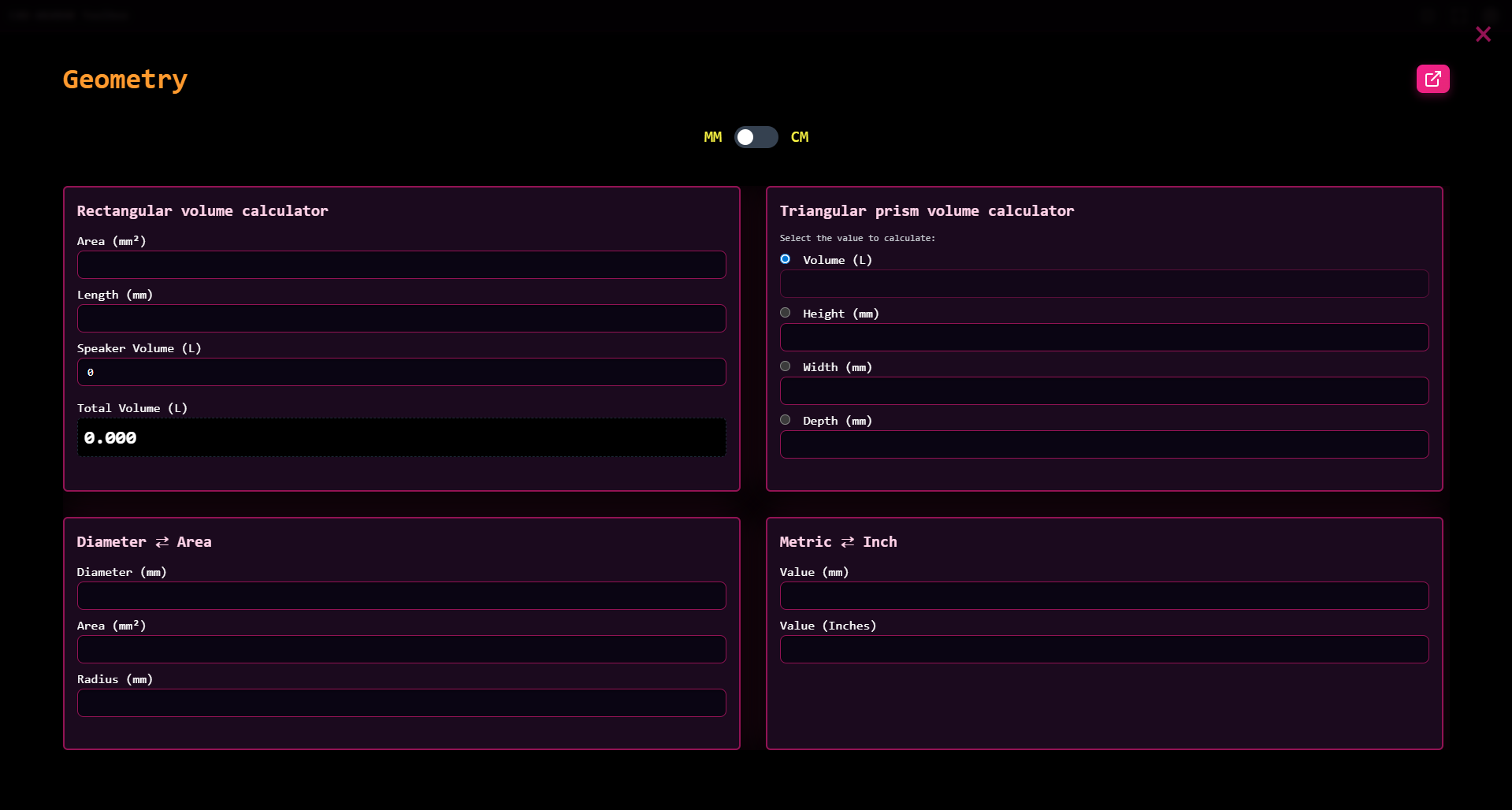
Rien de bien sorcier ici, des simples calculateurs/convertisseurs, mais qui peuvent être très utiles comme le calculateur de volume qui permet d’enlever directement le volume du haut-parleur à notre total.
On a la possibilité de rentrer des calculs comme par exemple : 3397+(457/80) dans les cases.
Un switch d’unité mm-cm est présent.
2: Physics
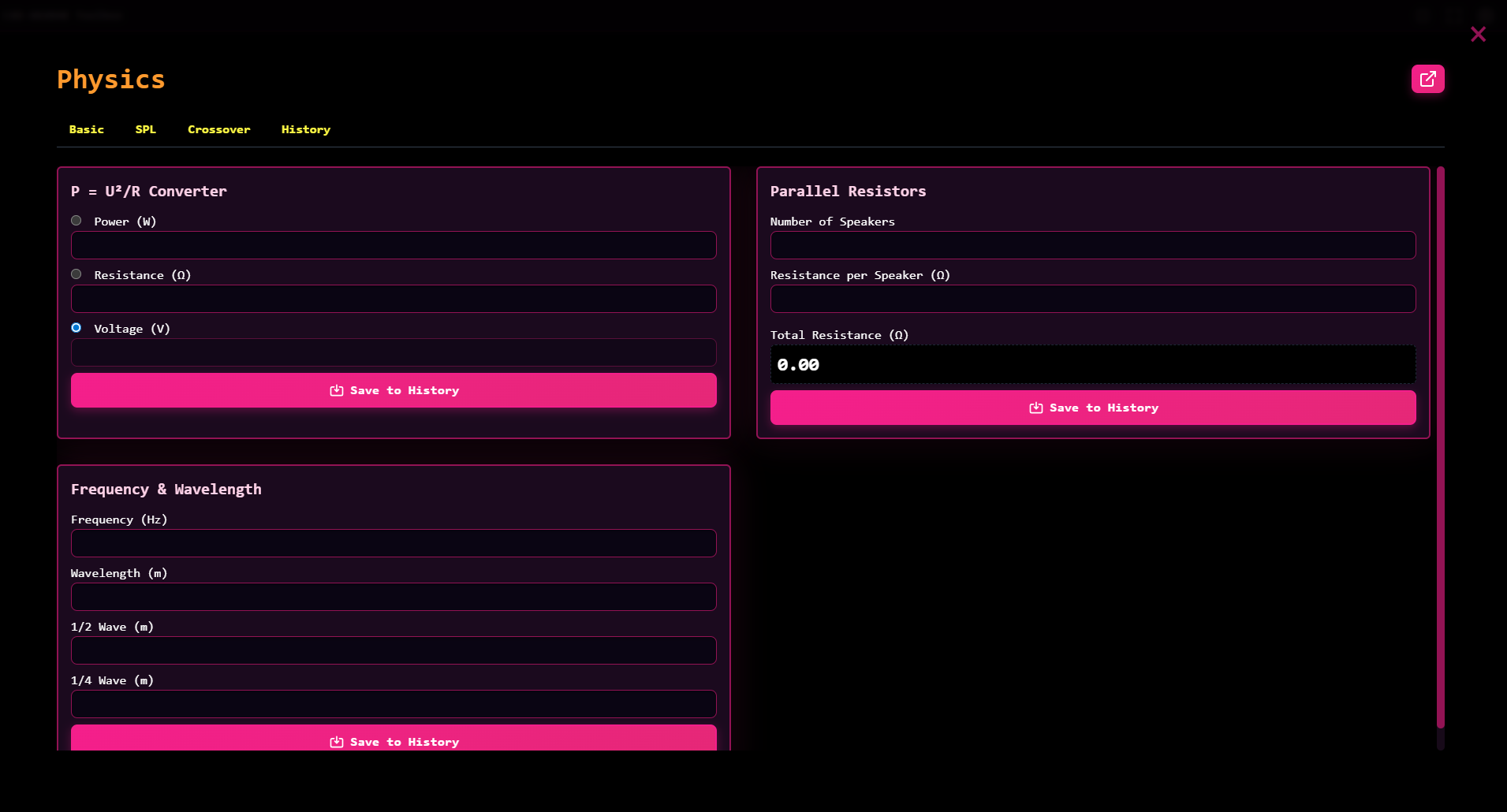
Physics contient 4 tabs, la première, “basic” qui à un calculateur de lois d’oms pour la conversion de puissance en volt en fonction d’une impédance donné, un calculateur de résistance en parallèle et un convertisseur de fréquence-λ.
On a ensuite SPL, Crossover et History
SPL étant un simple calculateur de niveau sonore en dB SPL en fonction de la sensibilité d’une enceinte, le nombre d’unités, la puissance envoyée et la distance de l’auditeur.
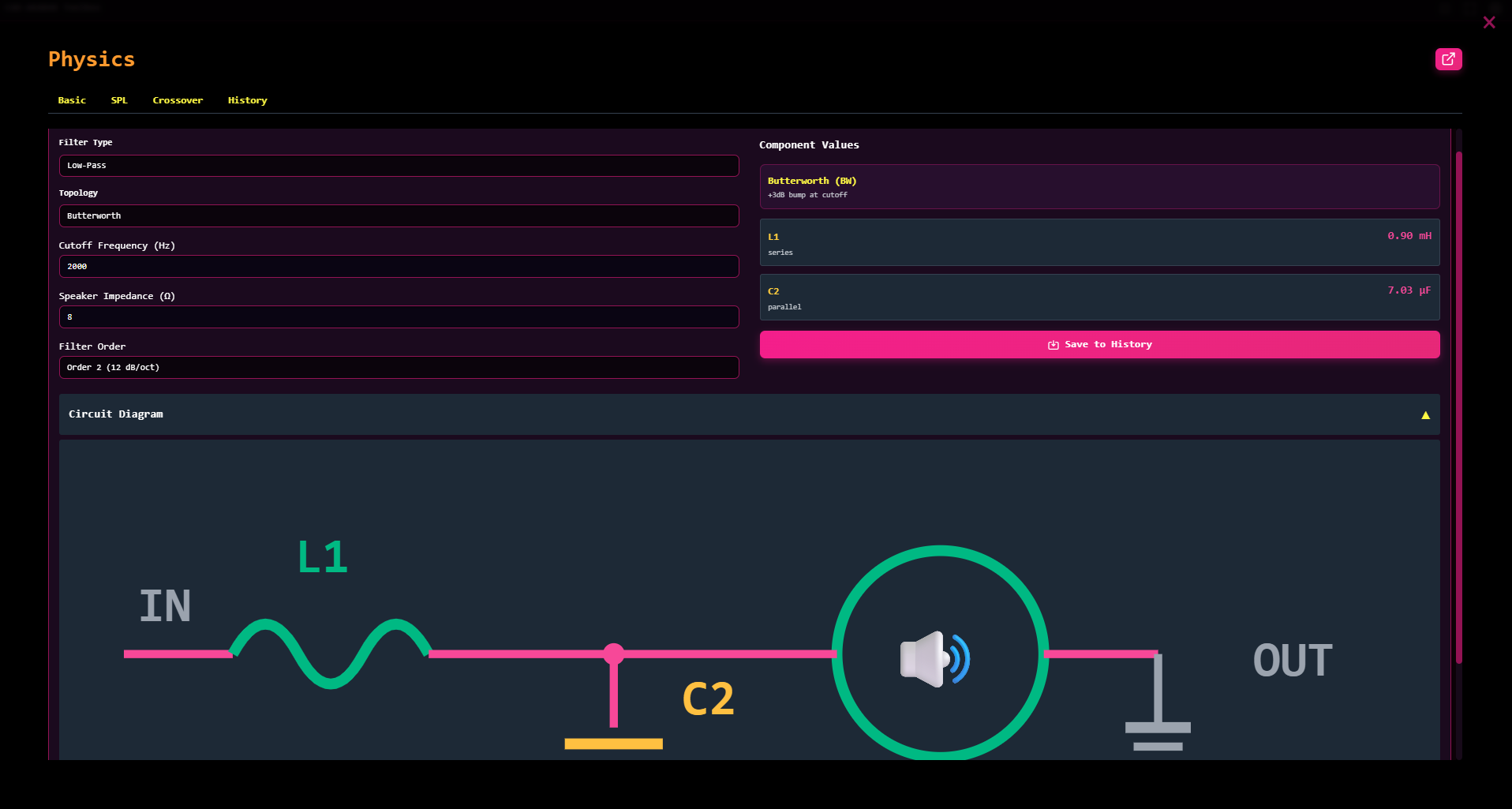
Crossover permet de calculer des recommandations de valeurs de composant selon le crossover souhaité pour créer des filtres passifs, il montre également un petit shéma de branchement.
3: Mesh & Frequency
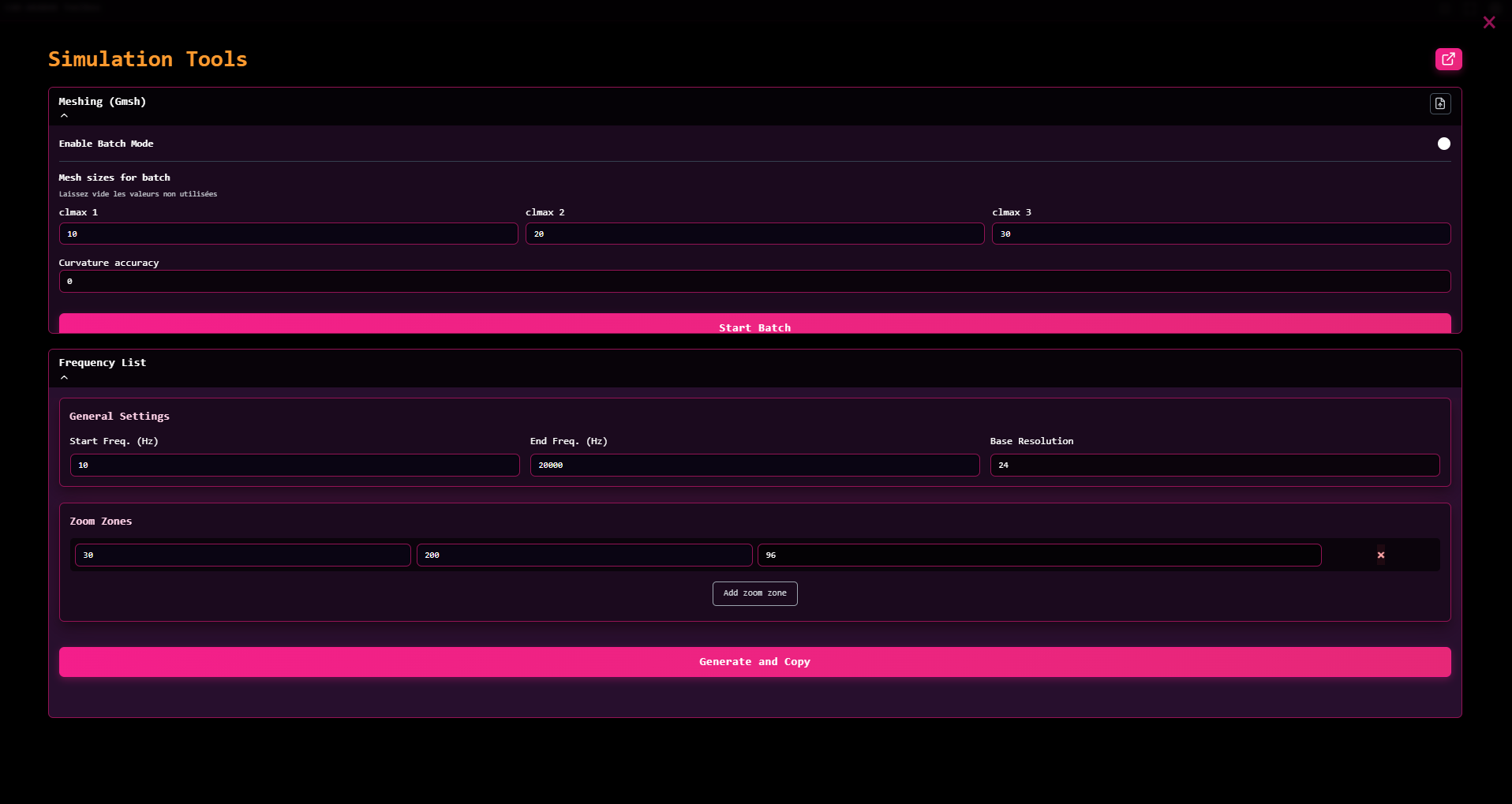
Mesh est un module permettant de mesher automatiquement le dernier fichier se trouvant dans le dossier téléchargement, ou de choisir un fichier unique. 3 paramètres sont disponibles : Mesh size, Curvature accuracy et batch mode qui permet de mesher le même fichier avec plusieurs tailles différentes.
Frequency list est utile pour les BEM, cette fonctionnalité provient d’un petit bout de code que m’a fourni Planssystems et permet de choisir une liste de fréquence en particulier avec des zones de zoom pour faire les calculs BEM, cela permet d’avoir une courbe lisible et assez précise dans la zone de la bande-passante de l’enceinte tout en ayant le reste de la courbe sur le graphique de 20h à 20Khz sans avoir besoin d’attendre 5h que la simulation complète se termine
4: Driver Database
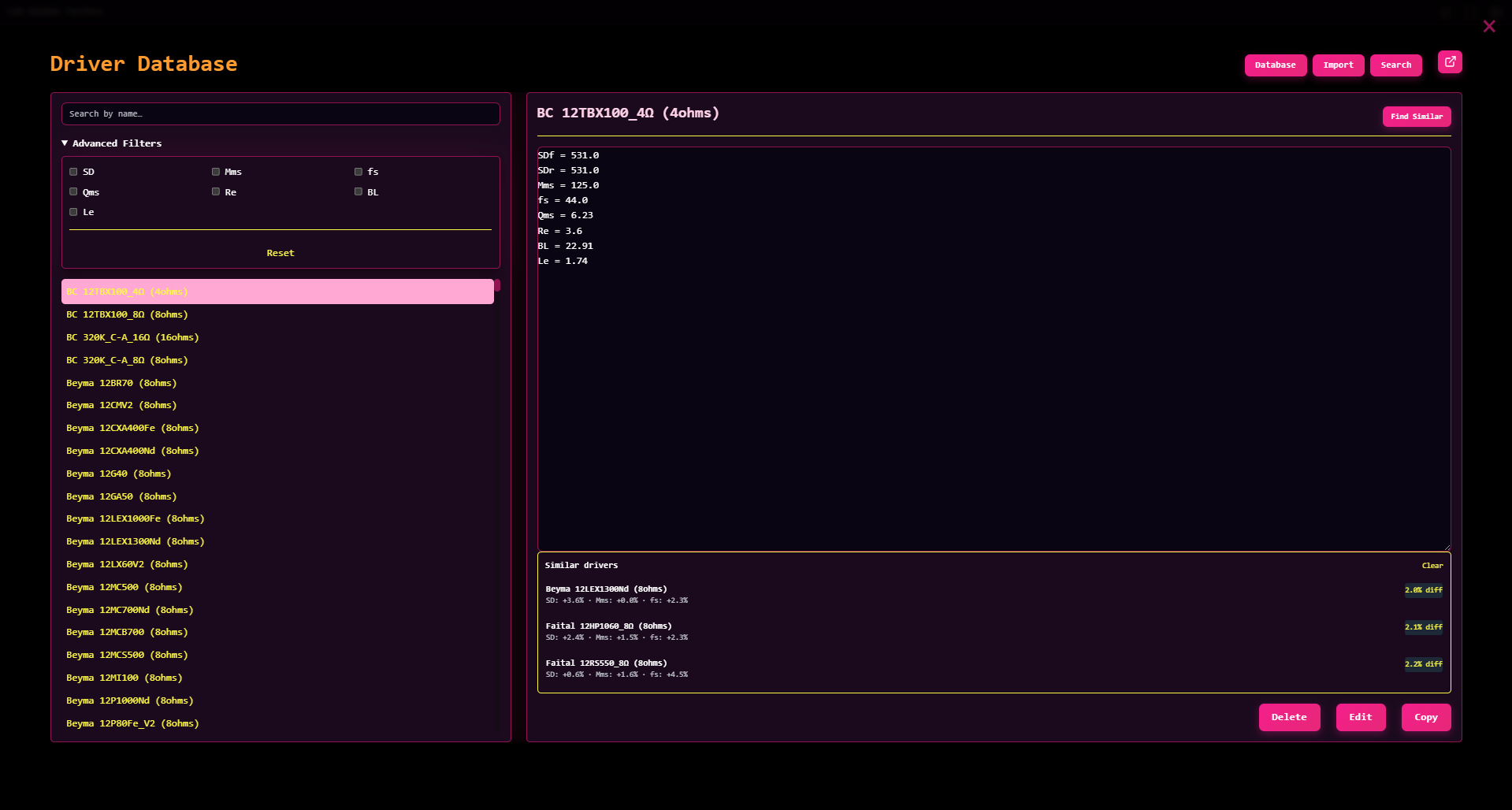
Ce module a subi beaucoup de modification depuis la toute première version.
- Base de donnée interne à l’application en .Json
- Recherche par filtres (fs, BL, Qms etc.)
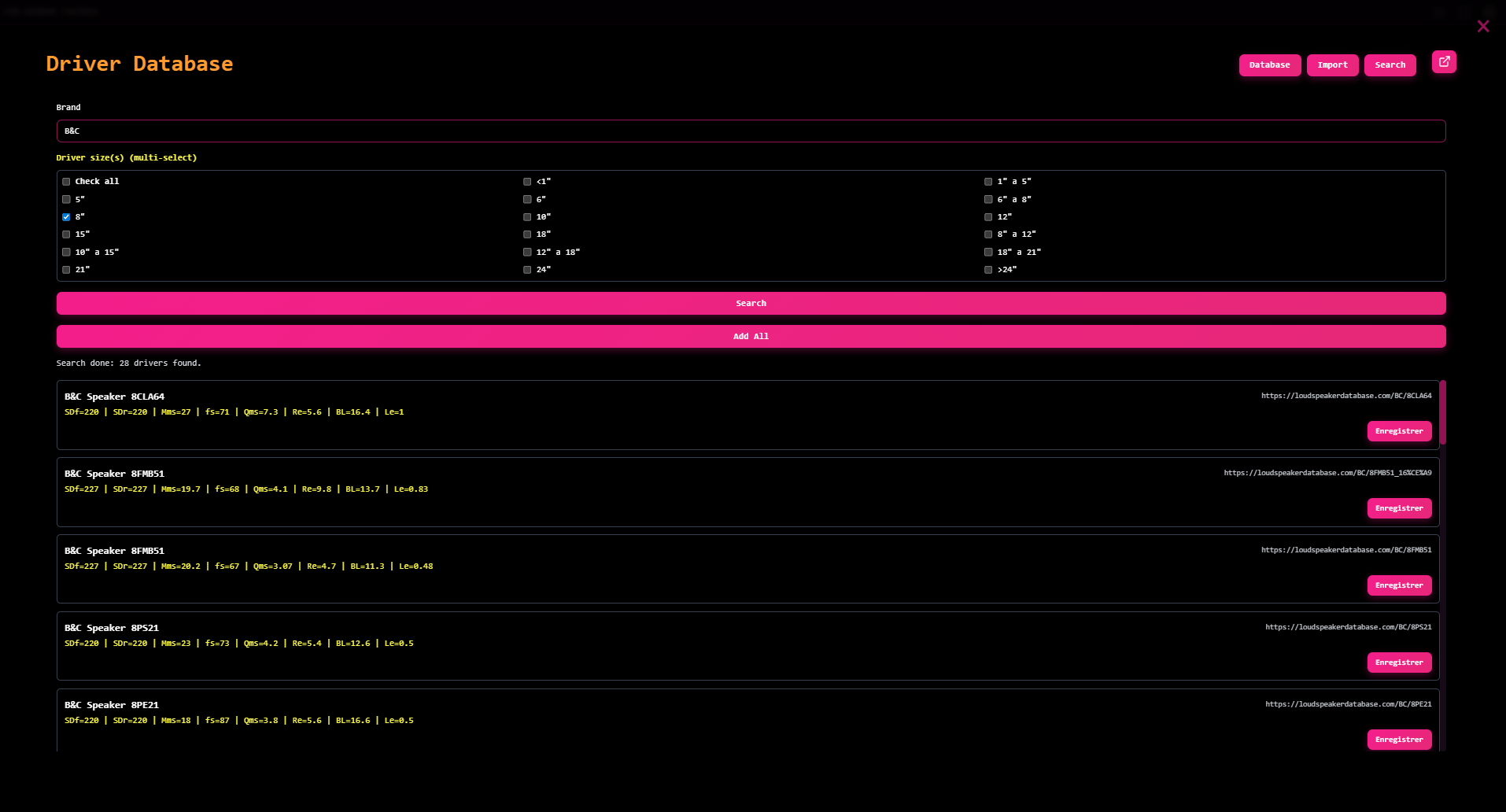
- Scrapping du site loudspeakerdatabase selon les marques et diamètres de membrane
- Fenètre d’import manuel
- Bouton “Find Similar” avec la possibilité de trouver des haut-parleurs au paramètre similaire. (Pour autant qu’il se trouve dans la base de données), ces paramètres sont variables.
5(A): Advanced sim - Horn expansion
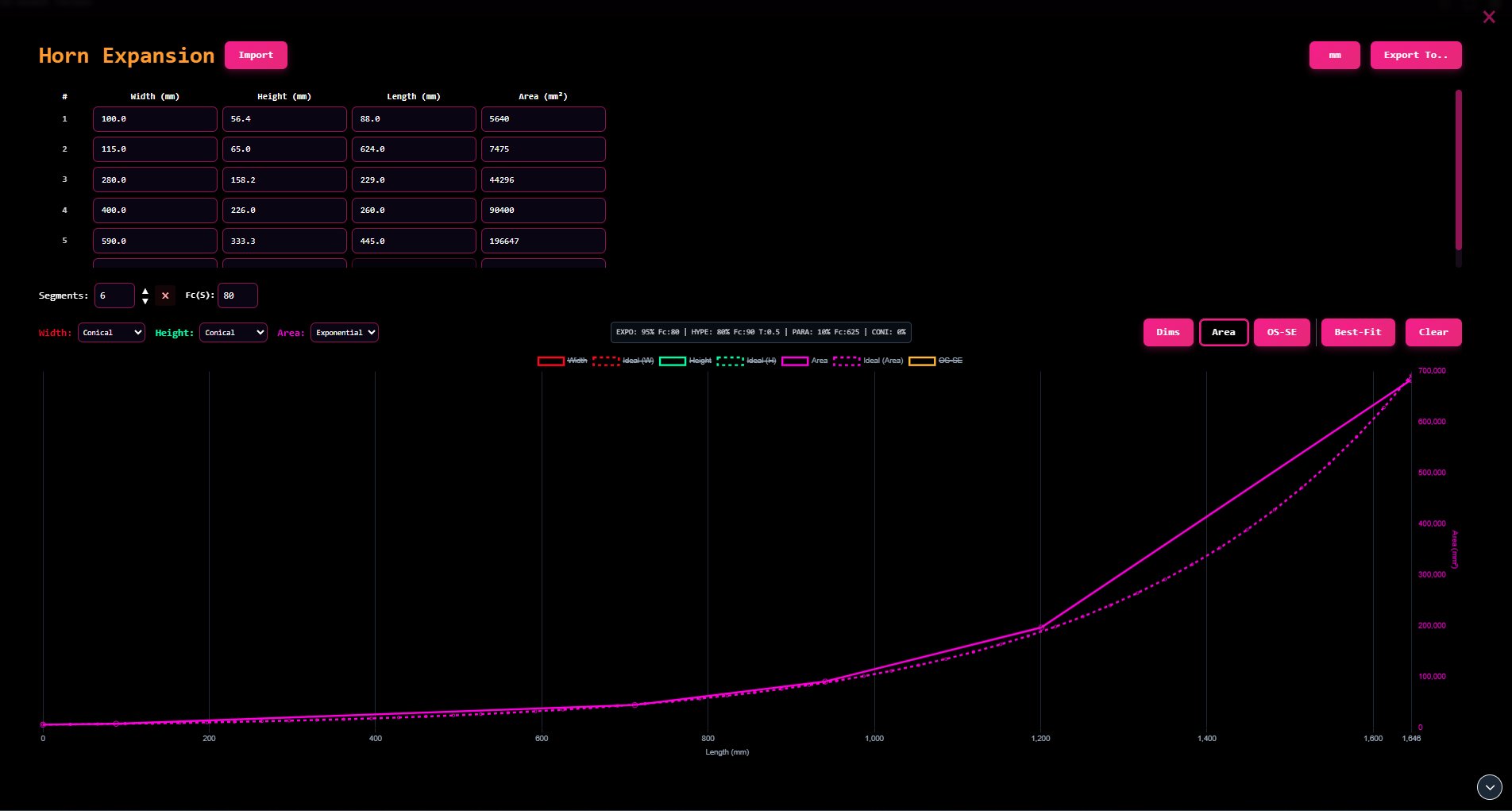
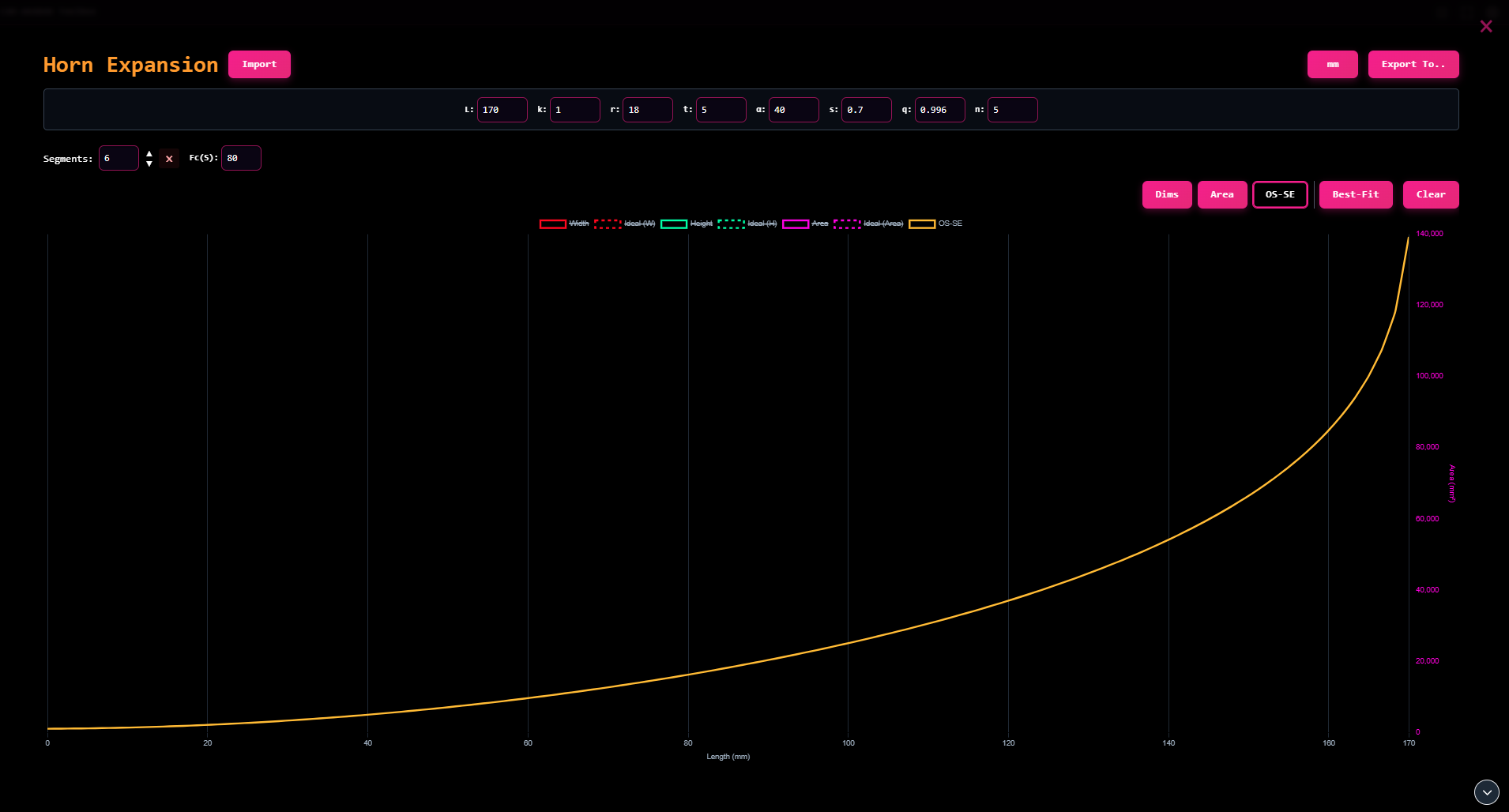
Advanced sim ouvre un sous-menu avec 5 modules, ce sont eux les plus intéressants du soft. On va commencer avec Horn Expansion, ce module ouvre un graphique et un tableau de segment pouvant aller jusqu’à 20. Le graphique a 3 modes de visualisation : Dims, Area et OS-SE. On va y rentrer des longueurs et surfaces correspondant à un pavillon, cela va afficher l’expansion actuelle de notre pavillon. Si on clique sur le bouton best-fit, un petit texte va apparaître nous indiquant l’expansion idéale qui convient le mieux au segments. exemple : (HYPEX: 80% Fc:90 T:0.5). Il y a bien sûr la possibilité de pouvoir changer la courbe idéale et de choisir l’expression ainsi que ses variables. le mode Area va permettre de voir l’expansion de surface de notre pavillon, et le mode OS-SE, pareil que pour les 2 autres modes sauf qu’ici on ne rentre pas de segments, on peut juste visualiser notre courbe OS-SE en fonction des variables.
Ce qui est génial, c’est que ce module communique directement avec 3 autres modules de l’application grâce au bouton “Export To”
Export to Horn-Script LEM → Copie-colle le tableau des segments d’Horn Expansion dans Horn-Script
Export to Waveguide Studio → Exporte l’expansion idéal actuelle de Area si on est sur le mode Dims ou Area ou l’expansion de L’OS-SE si on est sur le mode de ce dernier, directement vers Waveguide Studio
Export to Directivity qui va nous permettre d’exporter notre pavillon et ses valeurs de segement et d’expansion dans le module Directivity
5(B): Advanced sim - Directivity
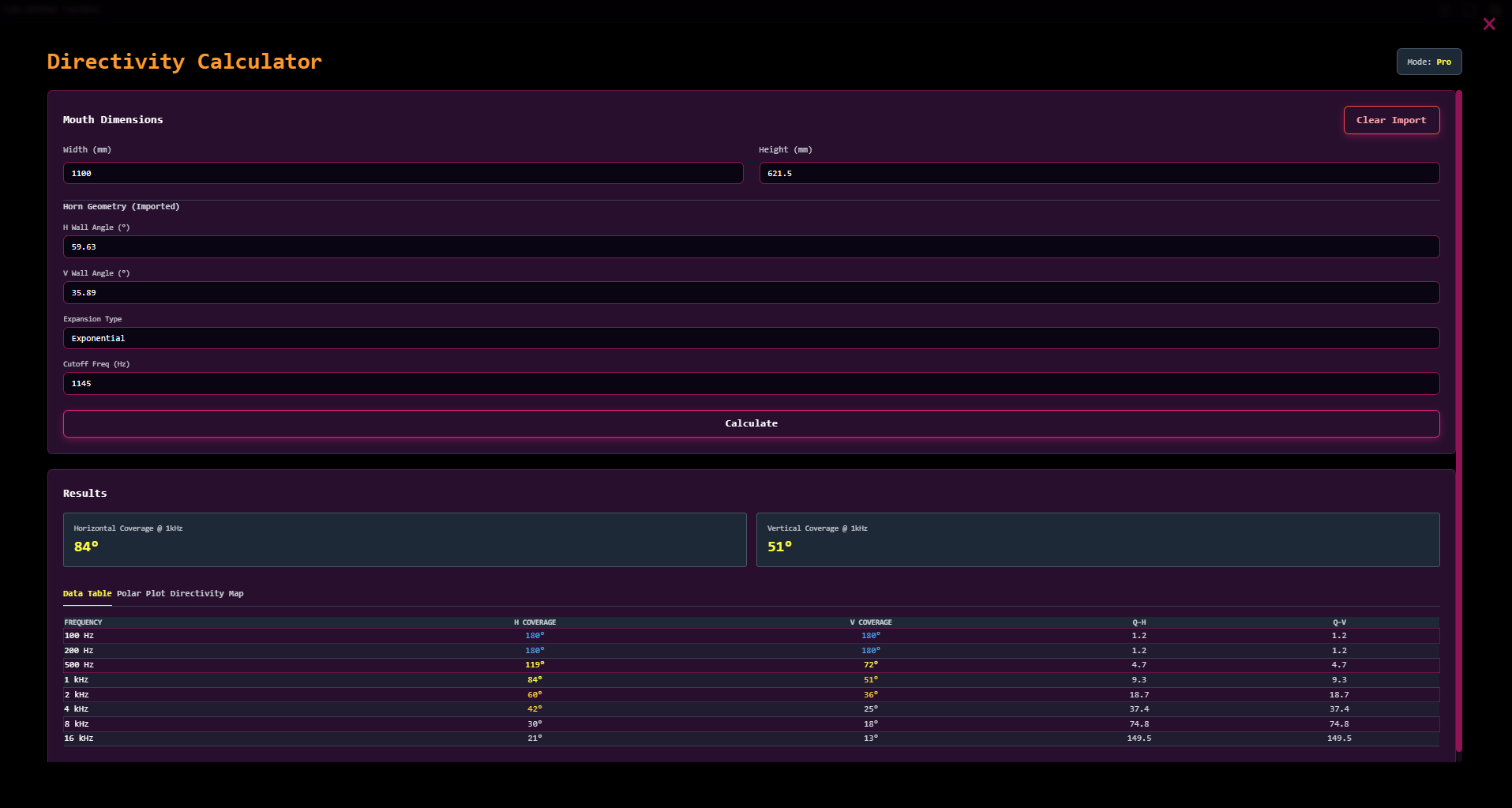
Directivity permet de “Prédire” à peu près la directivité que va avoir un pavillon en fonction d’une largeur et d’une hauteur de bouche pour le mode “simple”.
Pour le mode “Pro” qui s’active automatiquement quand on fait un Export to Directivity depuis Horn Expansion va permettre d’être plus précis en prenant en compte le type d’expansion et l’angle de nos dernières planche autant sur le plan Horizontal que Vertical pour le calcul.
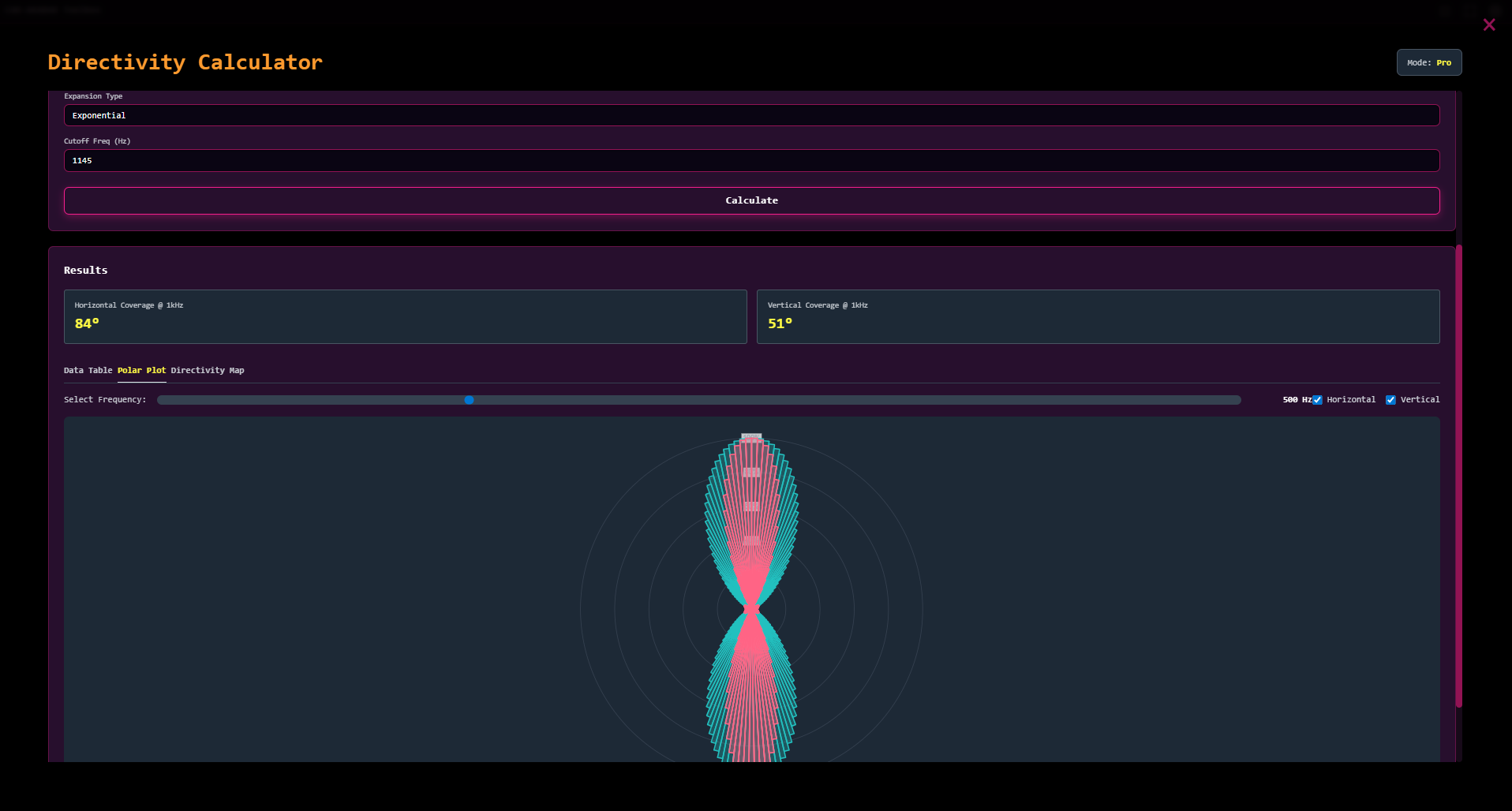
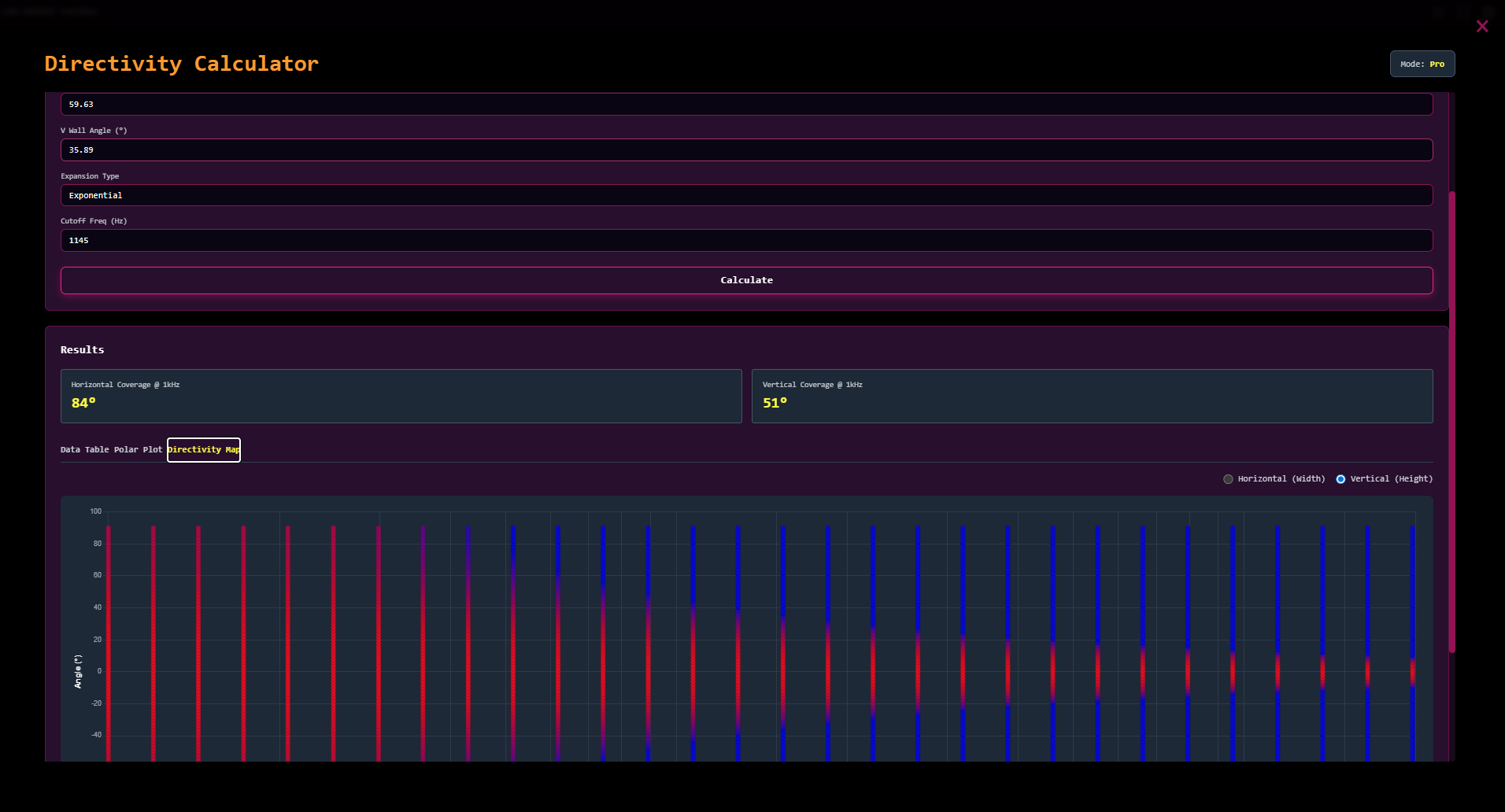
Les résultats vont être afficher sur un tableau en fonction des fréquence mais deux autres graphiques sont présents. Un Polar plot interactif de 100 à 16Khz et un graphique de chaleur (Directivity Map)
5(C): Advanced sim - Waveguide Studio
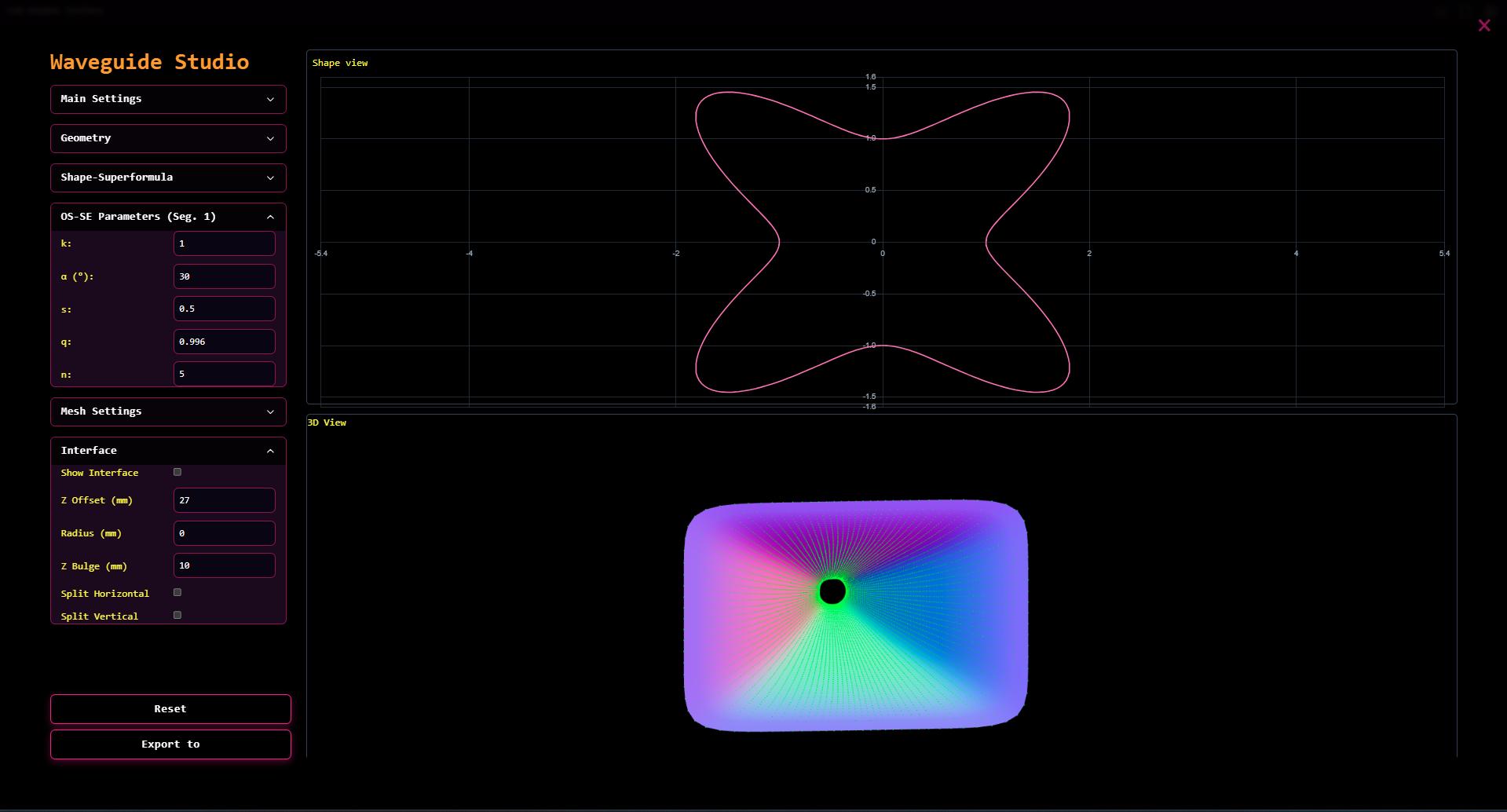
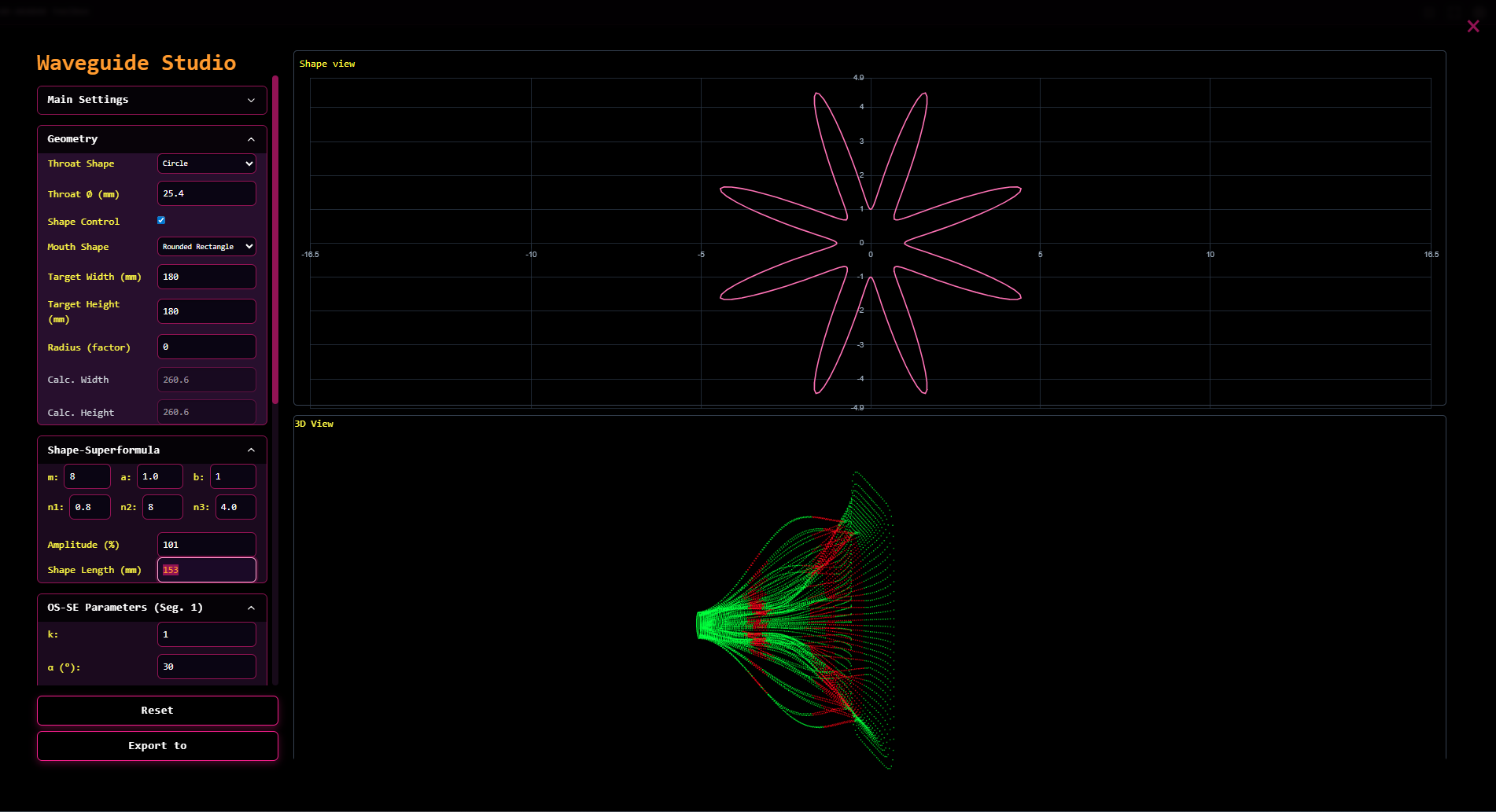
Waveguide Studio est probablement l’outil le plus pratique. Il permet tout simplement de générer des pavillons suivant une loi d’expansion parfaite. Tout est paramétrable:
- Longueur
- Surface de gorge
- Surface de bouche
- Type d’expansion
- Géométrie interne via la Superformula
- Variables de l’OS-SE
- Création de source et d’interface
- Possibilité de gérer la maille
Il y a un système de détection d’erreur, qui va devenir rouge si le pavillon ne suit pas l’expression à la lettre ou si une surface devient concave, cette touche (et d’autres) sont des raccourcis à binder depuis les paramètres de l’application
Quand le pavillon est terminé et que vous êtes prêt à le simuler, plusieurs possibilités s’offrent à vous.
- Exporter le pavillon en .msh directement prèt à être simuler (Avec interface et source)
- Exporter en .STL
- Exporter toute les nodes qui compose le pavillon (La mesh) dans un fichier .CSV
- Exporter juste les nodes des “branches” du pavillon dans un fichier.CSV
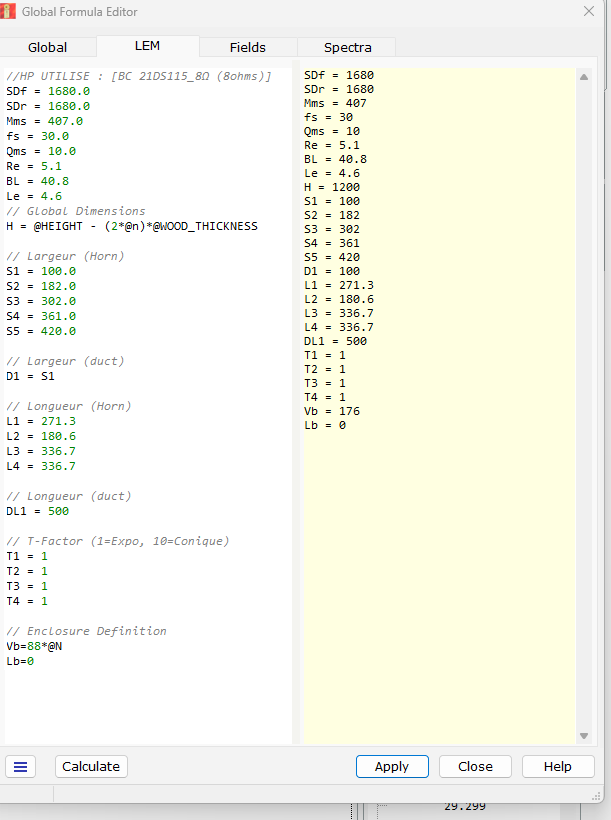
5(E-F): Advanced sim - Horn et Duct Script LEM
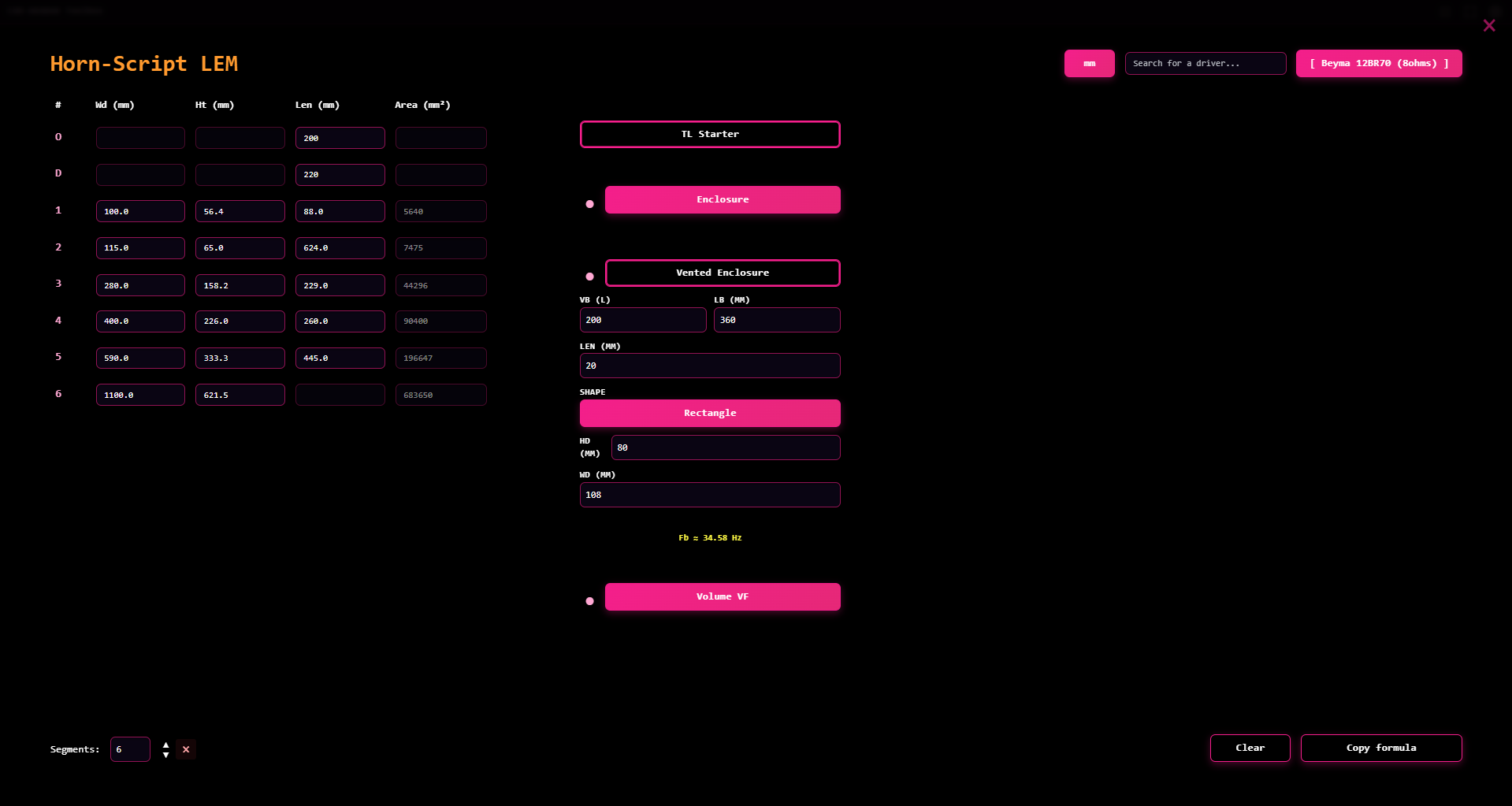
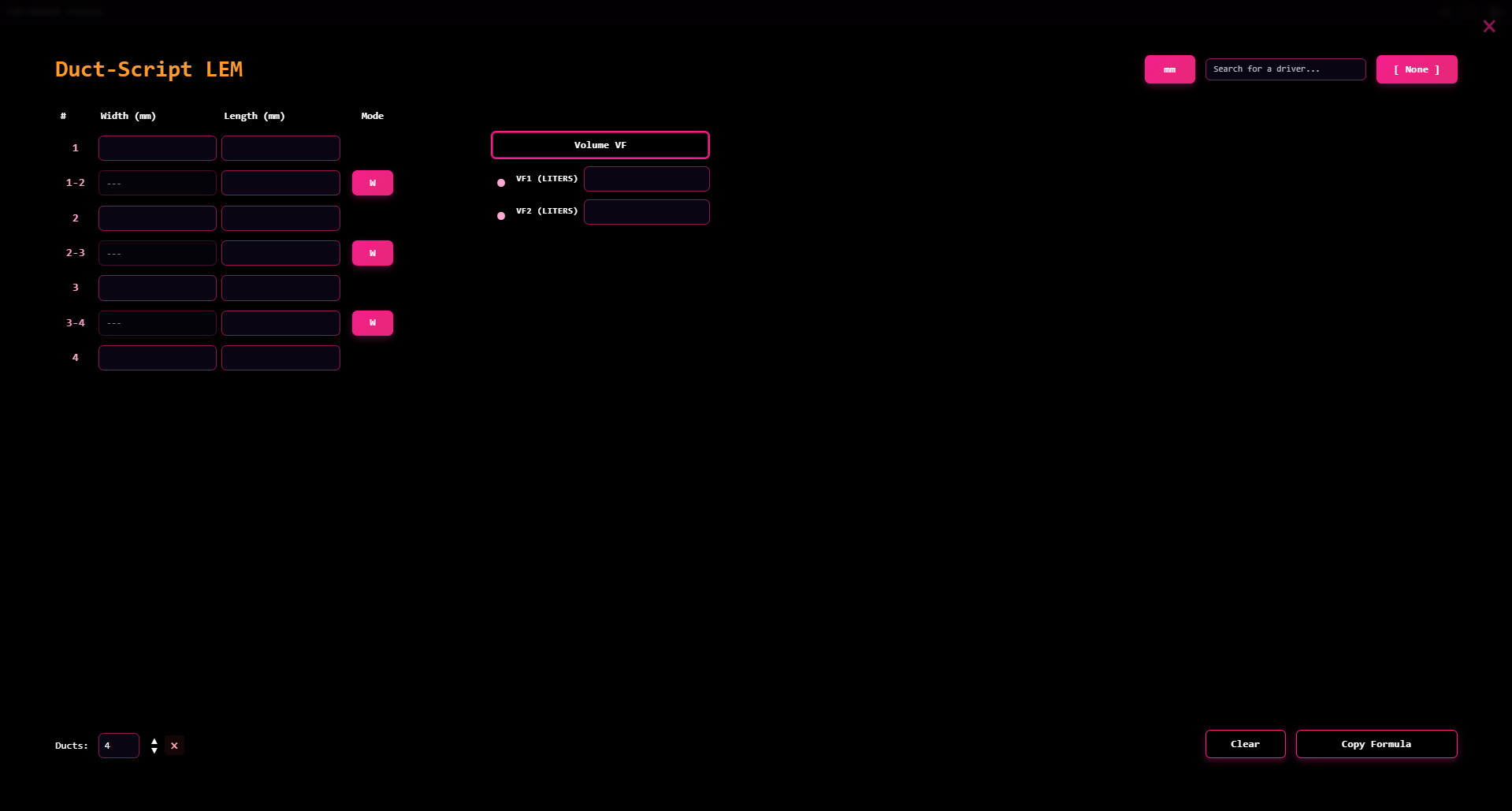
Ces deux modules sont exclusivement utilisés pour produire des scripts de simulations lem via les formules disponibles sur akabak. En gros ça me permet d’utiliser akabak plutôt comme ordres, de rassembler toutes les infos d’une enceinte sur la même page et automatiser la création des formules pour pouvoir intégrer ca evite de se perdre dans tous les composants de l’enceinte.
Il faut d’abord tracer la caisse en 2D, les longueurs/surfaces/volumes, les rentrer dans le logiciel, copier la global formula et l’inscrire dans l’onglet global formula editor (LEM) d’Akabak, placer ses composants correctement et simplement copier les formule local de chaque composant en cliquant sur les numéros des segement ou les point rose à coté des variable style “Enclosure” ou “Volume VF”.
On peut aussi directement chosir un driver qui sera copier dans la global formula.
Pour utiliser ces deux modules correctement, je me suis créé un fichier template pour mes LEM. Je ne vais pas fournir ce fichier car il montre d’autres formules personnelles et ma façon exacte de faire mes simulations. Il est possible, si vous avez un peux d’XP avec Akabak, de faire votre propore fichier template et de modifier la façon dont sont copiées les formules pour faire fit avec votre manière de simuler.
6: Notes
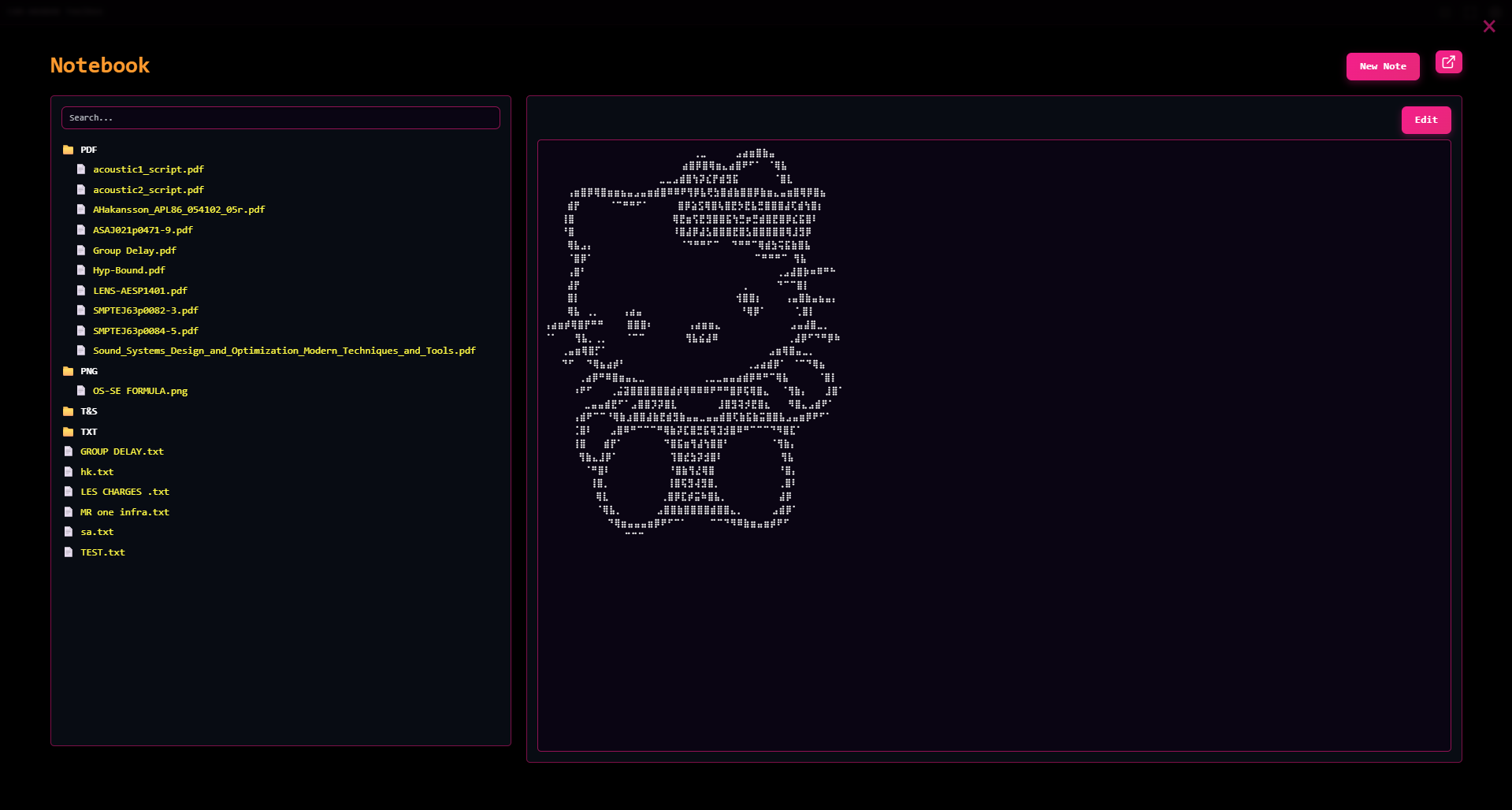
Ce petit module sert juste de bloc note, il est possible de visualiser des image ou des pdf
7: Les pop-up
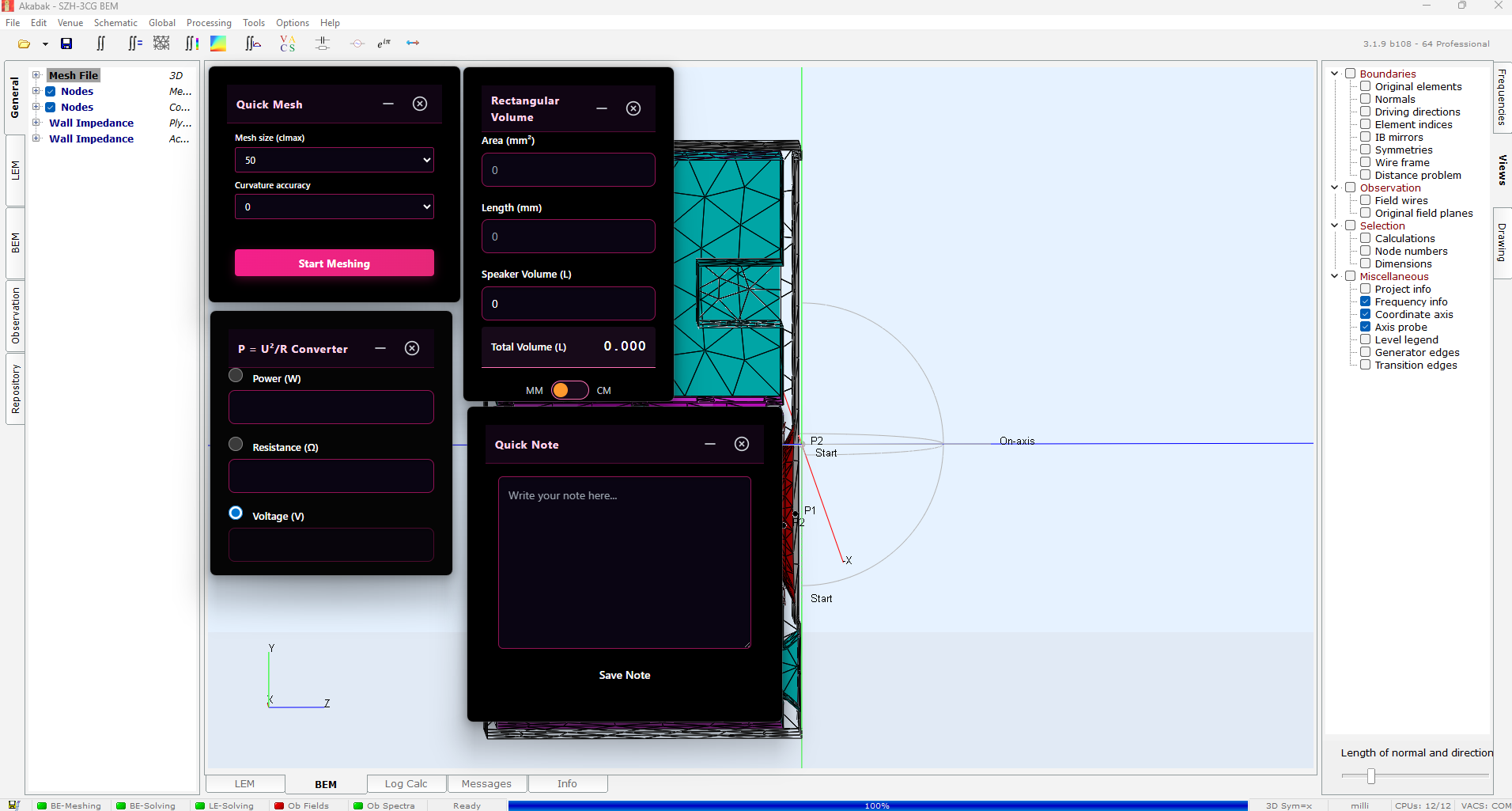
Sur certaines pages, comme les calculateurs, mesh, drivers DB ou notes, il est possible de faire un pop-up simplifié et de taille minime du module, et en activant “Alaway on top” dans le setting, cela va permettre au pop-up de toujours rester au premier plan ce qui est peux être très pratique lors de session d’itération.
8: Conclusion
Merci de m’avoir lu ! si ce soft vous intéresse, vous pouvez le retrouver ici dans ca version executable.
Pour les bouffeurs de code c’est ici que ca ce passe.
Si jamais vous avez des questions ou des suggestions ameliorations, vous pouvez me contatcter en mp sur le forum, sur mon instagram “szsound.lab” ou par mail a l’adresse “sz.soundlabpro@gmail.com”
Je noterais a chaque fois que je fait des grosses updates en haut de ce post.
Les prochains ajouts/fixes
- Pouvoir avoir une vrai shape rectangle dans waveguide studio (sans les bord arrondi)
- Meilleur gestion et modification des variables pour les scripts LEM
- Un module permettant de générer les segments de horn expansion en fonction de paramètre donné
- Un algorythme qui optimise un waveguide dans waveguide studio en fonction de paramètre donné (Exemple directivité et taille de bouche donné)
- Un générateur de port bass-reflex
